Guía completa de MateMatt

Todo lo que necesitas saber para usar la app de la mejor manera: perfiles, lecciones, deberes, informes, familia y ajustes.

Índice

  1. Perfiles de jugador
  2. Pantalla de inicio
  3. Aprende (Lecciones guiadas)
  4. Entrenamiento
  5. Deberes
  6. Recreo
  7. Área de Padres
  8. Informes y resultados
  9. Generar deberes
  10. Familia
  11. PIN de padres
  12. Ajustes y privacidad

1 Perfiles de jugador
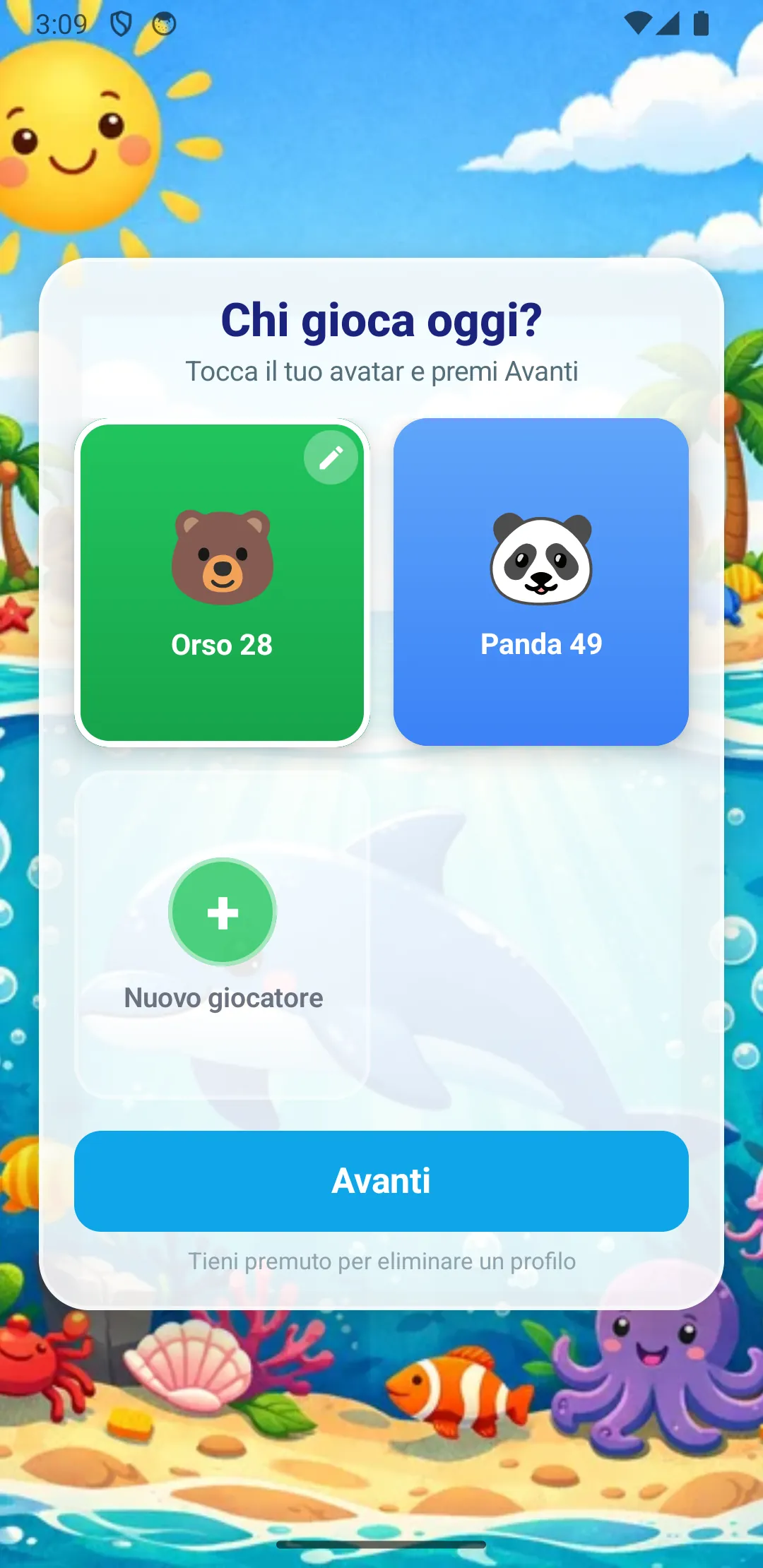
Selección de perfil
Selección de perfil

Al abrir la app aparece la pantalla "¿Quién juega hoy?". MateMatt admite hasta 5 perfiles en el mismo dispositivo, perfecto para familias con varios niños o para las clases.

Cómo funciona

Datos separados: cada perfil tiene sus propios progresos, informes y MatCoin. Cambiar de perfil no afecta los datos de los demás jugadores.
2 Pantalla de inicio

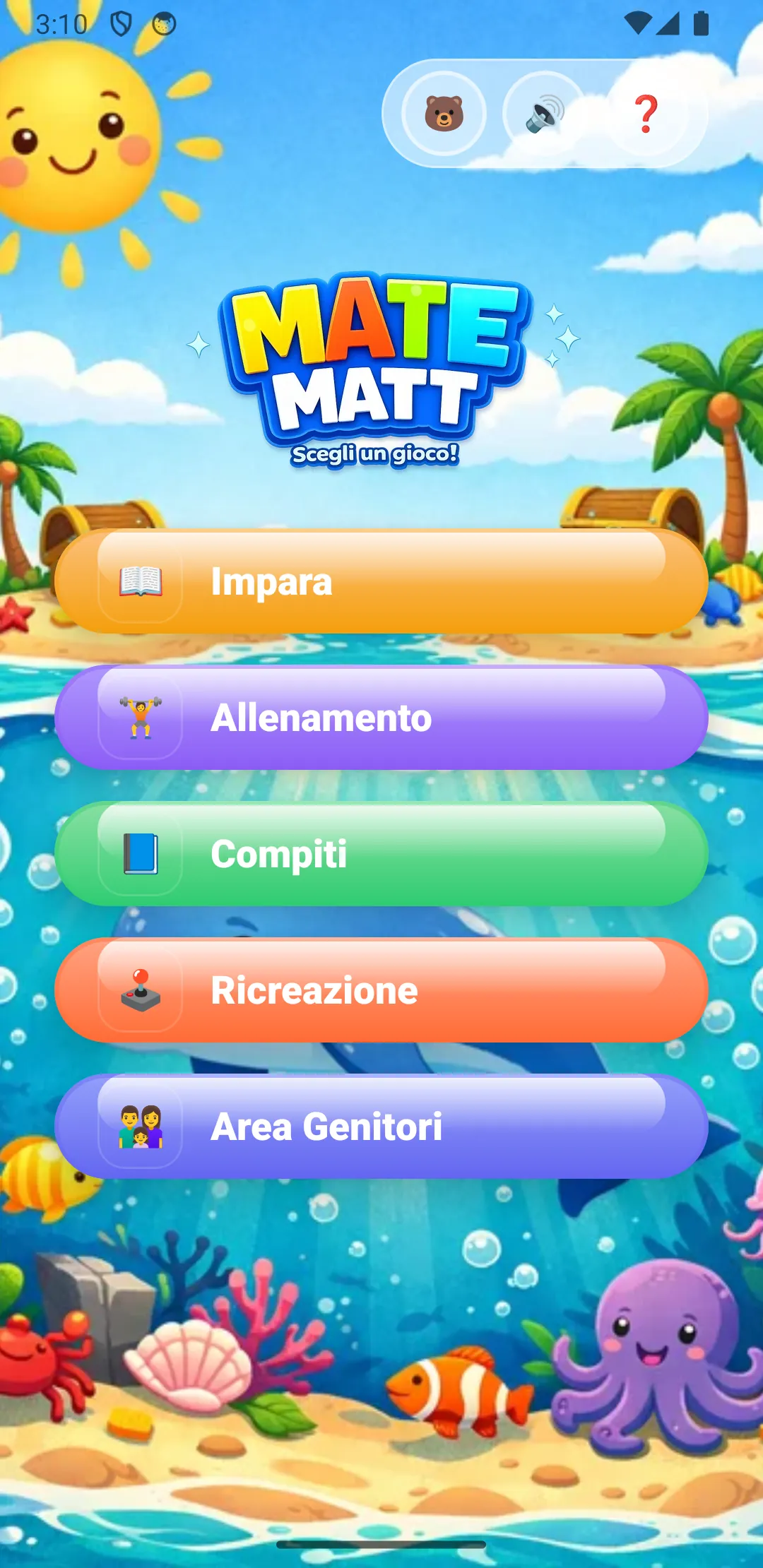
Pantalla de inicio
Pantalla principal

La pantalla de inicio muestra 5 secciones principales, cada una con un color diferente:

SecciónQué hace
AprendeLecciones guiadas según el programa escolar, con todas las ayudas activas
EntrenamientoPráctica libre: elige operación y nivel, sin guía
DeberesDeberes asignados por el padre/madre o recibidos mediante código
RecreoMinijuegos de premio (se desbloquean con los MatCoin)
Área de PadresInformes, generación de deberes, familia, ajustes

En la esquina superior derecha encontrarás tres iconos: cambio de perfil (avatar), audio on/off y ayuda.

3 Aprende (Lecciones guiadas)

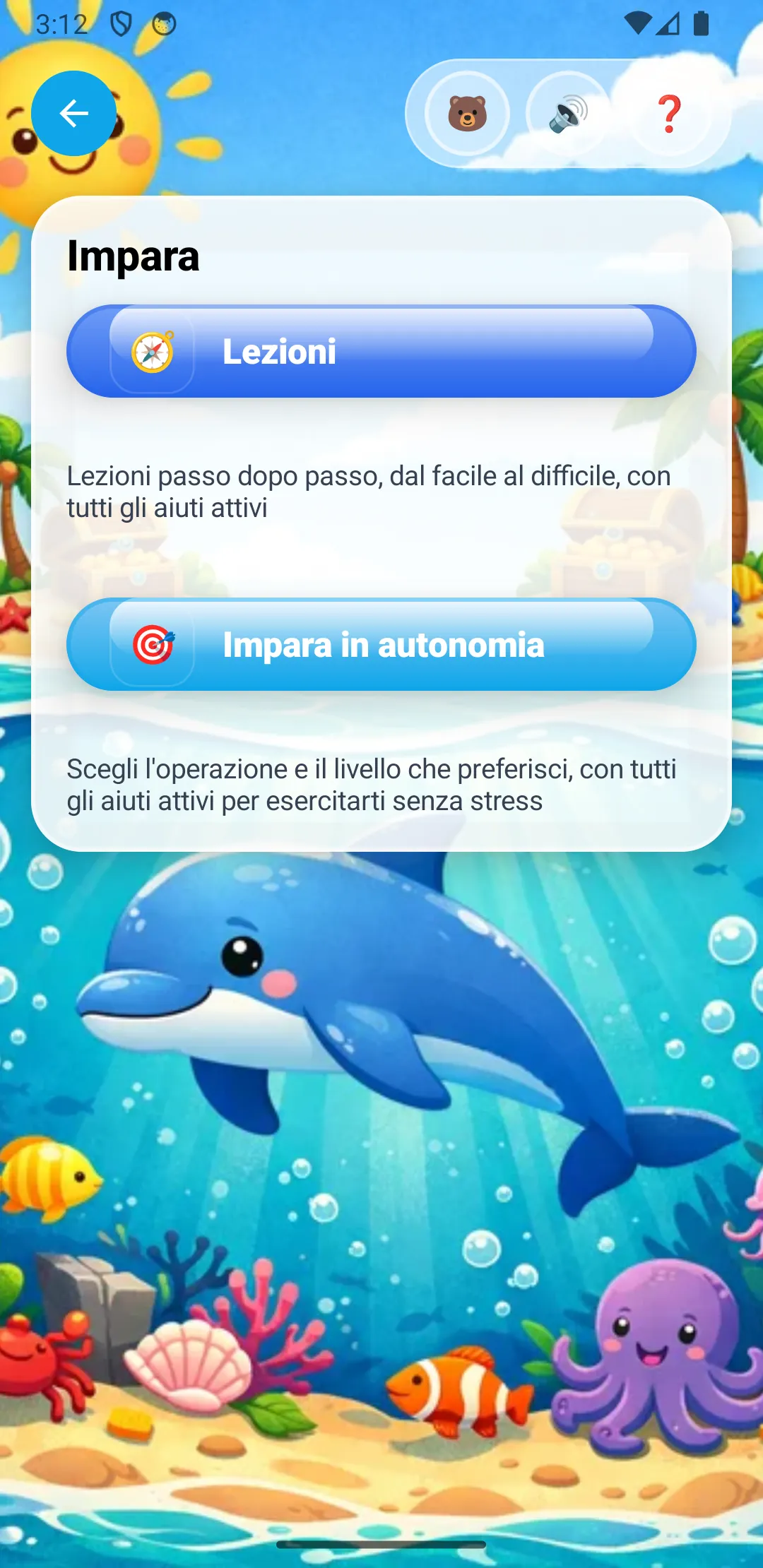
Menú Aprende
Menú Aprende
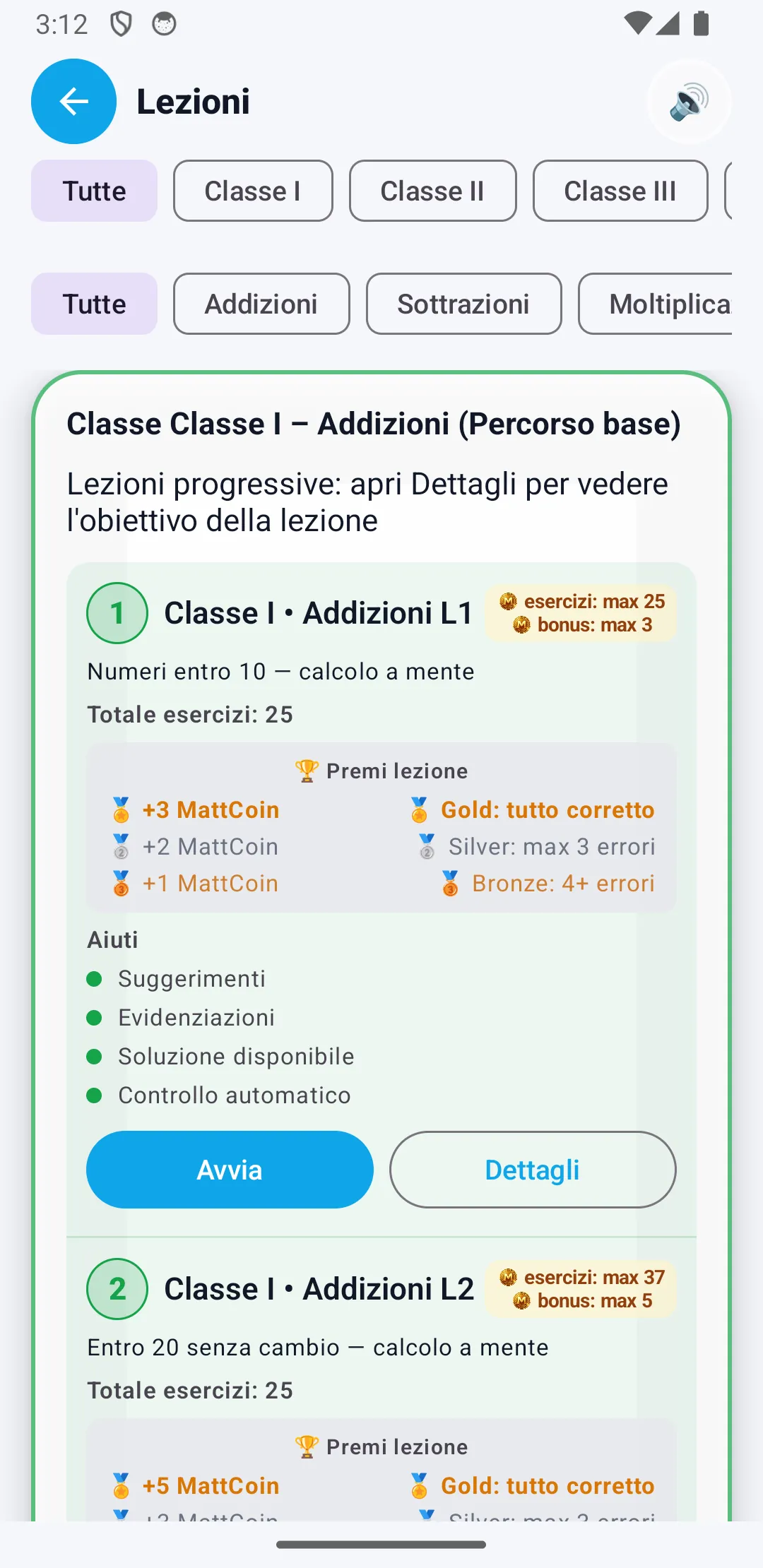
Lista de lecciones
Lista de lecciones con detalles

"Aprende" ofrece dos modalidades:

Cómo leer una lección

Cada lección en la lista muestra:

Pulsa Iniciar para comenzar o Detalles para leer el objetivo didáctico de la lección.

Operaciones disponibles

OperaciónDescripción
SumasSumas en columna, de 1 a 4 cifras, con y sin llevada
RestasRestas en columna, con y sin préstamo
MultiplicacionesMultiplicaciones en columna hasta 3x2 cifras
DivisionesDivisiones paso a paso con divisor de 1 o 2 cifras
Tablas de multiplicar5 modalidades: clásica, huecos, inversa, opción múltiple, guiada

Filtros rápidos: en la parte superior de la lista puedes filtrar por curso (1, 2, 3...) y por tipo de operación para encontrar rápidamente la lección que necesitas.

4 Entrenamiento

Entrenamiento
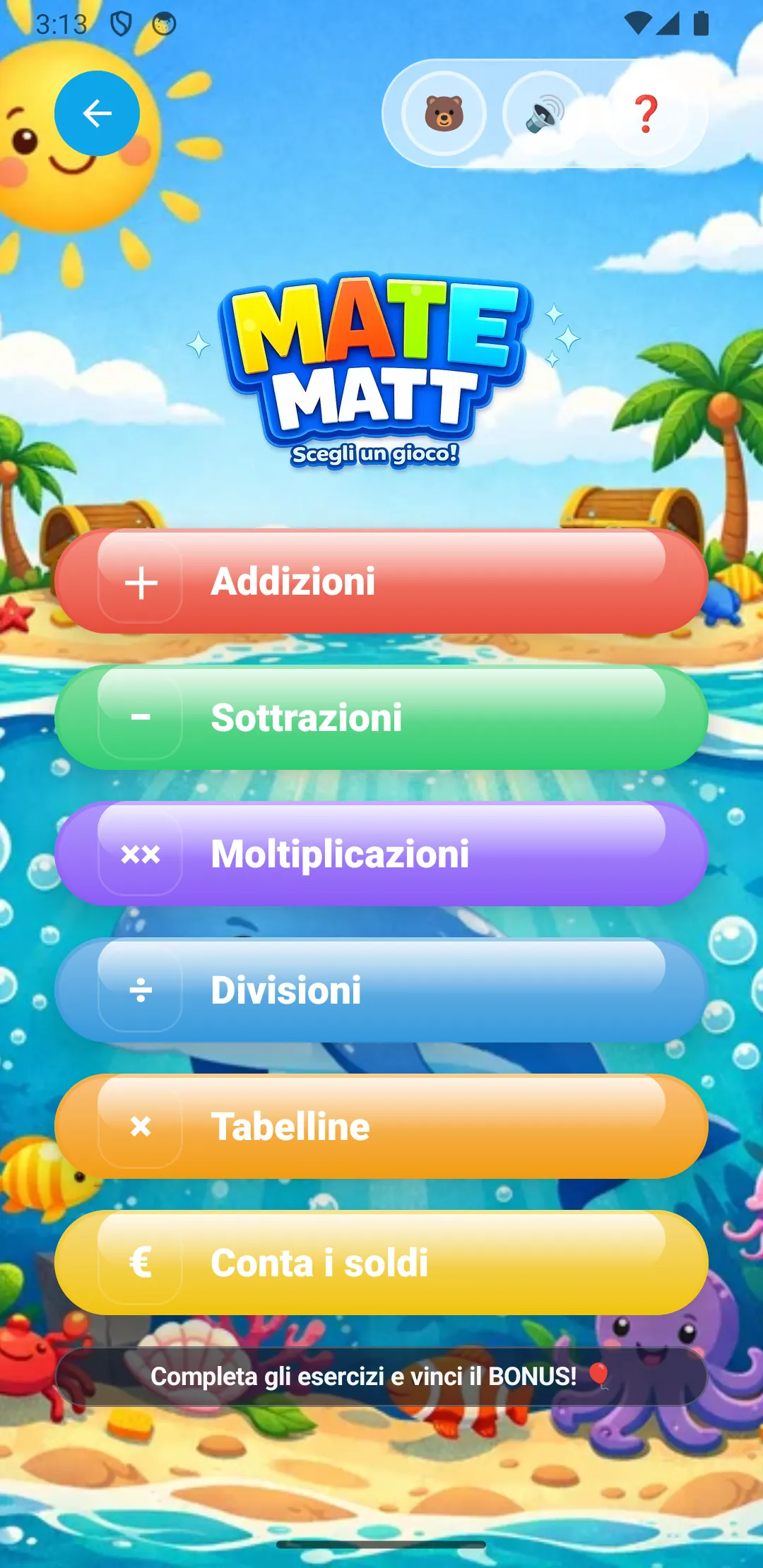
Elección de operación

El Entrenamiento es la modalidad de práctica libre: el niño elige qué operación quiere practicar y a qué nivel de dificultad.

A diferencia de "Aprende", aquí las ayudas están reducidas: sin sugerencias automáticas, sin solución visible. El niño se pone a prueba de forma autónoma.

Operaciones disponibles

Bonus: en la parte inferior de la pantalla aparece "¡Completa los ejercicios y gana el BONUS!" — tras una serie de ejercicios correctos, el niño desbloquea un juego del Recreo.

5 Deberes

Desde la pantalla de inicio, el niño accede a la sección Deberes para realizar los deberes asignados por el padre/madre.

Los deberes pueden llegar de dos maneras:

Cuando el niño abre unos deberes, los ejercicios comienzan automáticamente con los ajustes elegidos por el padre/madre (tipo de operación, dificultad, ayudas habilitadas). Al terminar, los resultados se guardan en el Informe.

Notificaciones en el botón de Deberes

Cuando el padre/madre crea deberes y los asigna a través del grupo Familia, aparecen indicadores de notificación en el botón "Archivo de deberes":

IndicadorDónde apareceSignificado
Punto rojoDispositivo del niño/a (miembro)Hay deberes nuevos por realizar, recibidos del padre/madre a través del grupo. Desaparece al abrir el archivo de deberes.
Punto azulDispositivo del padre/madre (admin)Indica que los deberes han sido enviados al grupo y están pendientes de completarse. Desaparece cuando el niño completa los deberes y envía el informe.

6 Recreo

Recreo
Minijuegos de premio

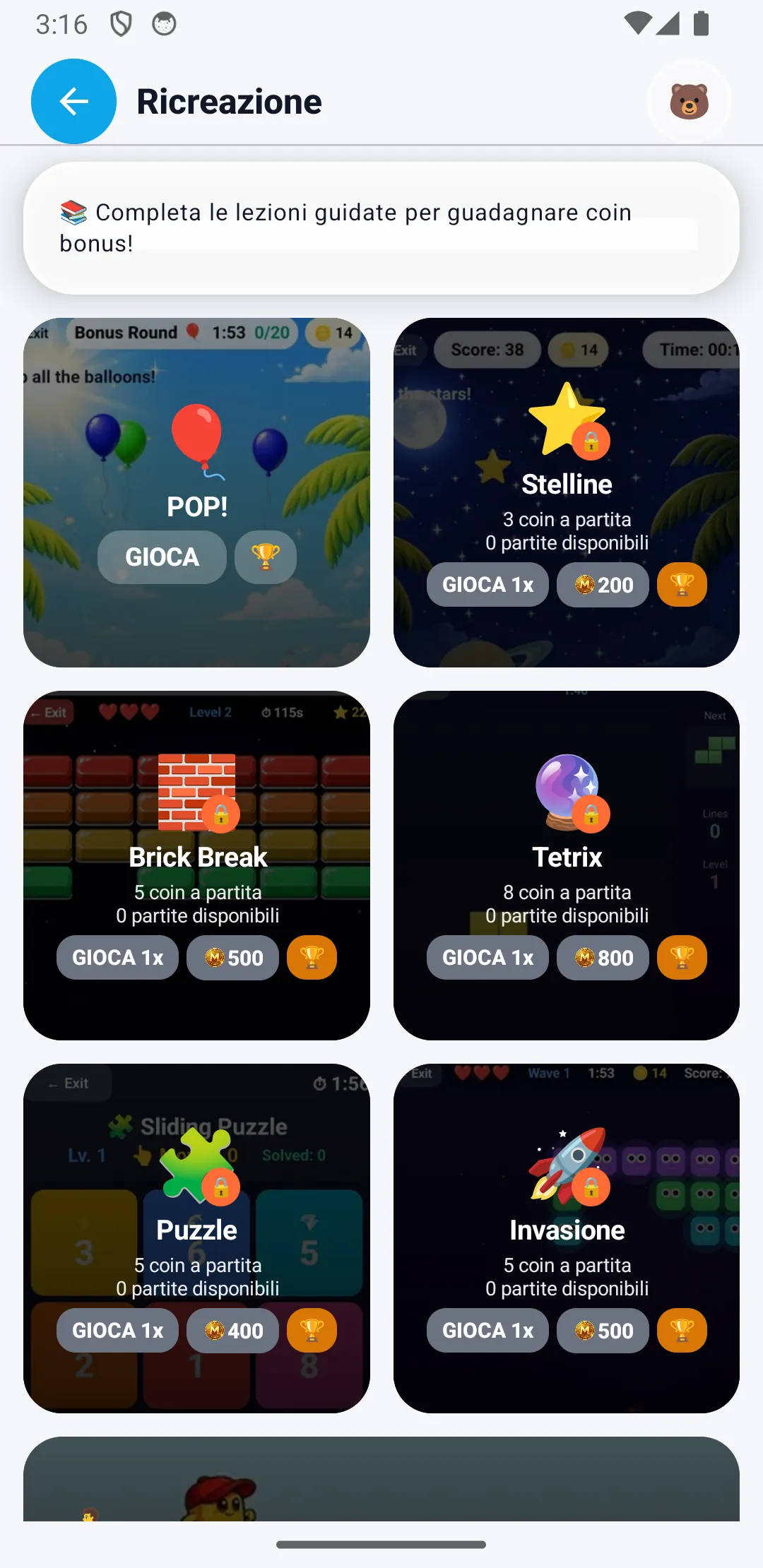
El Recreo es el área de premio: minijuegos divertidos que el niño puede desbloquear gastando los MatCoin ganados con los ejercicios.

Juegos disponibles

JuegoCosteTipo
POP! (globos)GratuitoExplota los globos a tiempo
Estrellitas3 coin/partidaRecoge las estrellas fugaces
Brick Break5 coin/partidaRompe los ladrillos
Tetrix8 coin/partidaPuzzle de bloques
Puzzle5 coin/partidaPuzzle deslizante
Invasión5 coin/partidaDefiende la base

Educación financiera integrada: el sistema MatCoin enseña al niño a gestionar una "moneda": ganar con el esfuerzo, decidir si gastar enseguida o ahorrar para algo mejor.

7 Área de Padres

Área de Padres
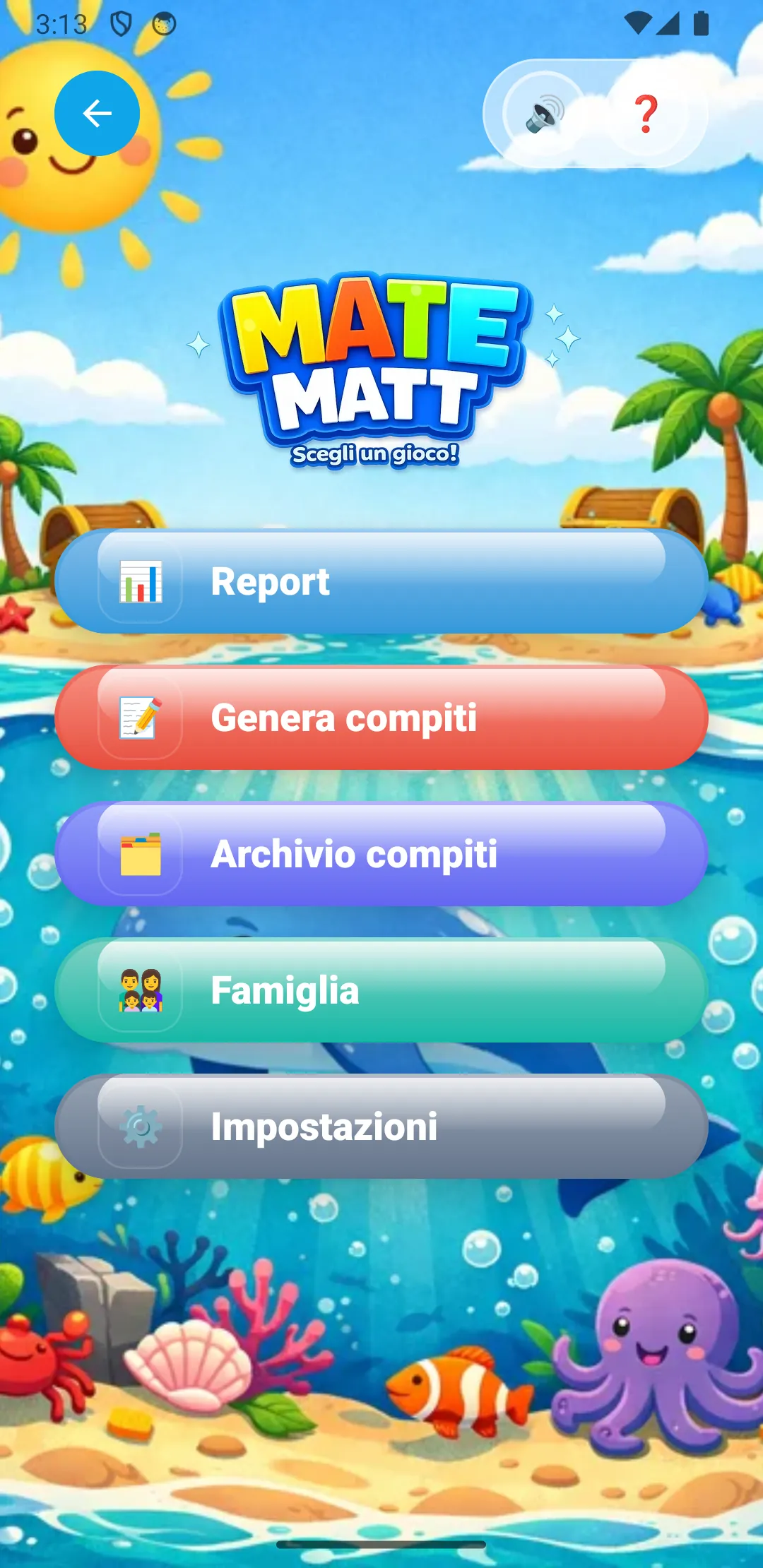
Menú Área de Padres

El Área de Padres es el panel de control para adultos. Contiene:

Protección: puedes proteger el Área de Padres con un PIN de 4 dígitos para evitar que los niños accedan (ver sección PIN de padres).

8 Informes y resultados

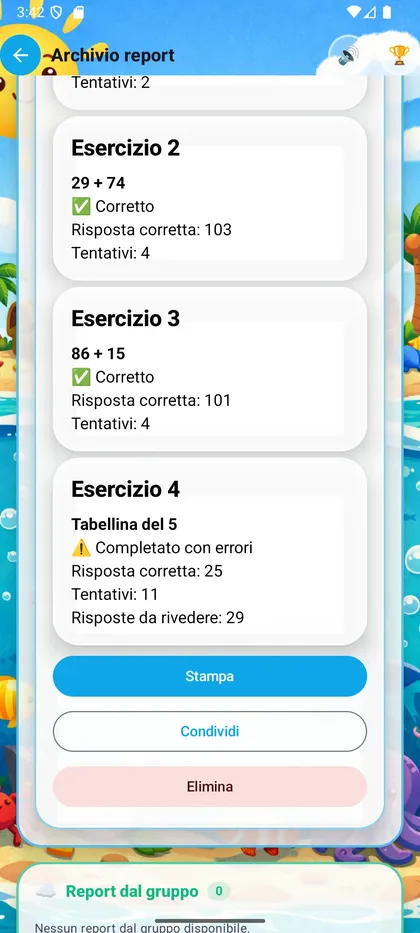
Detalle del informe con resultados
Detalle de resultados
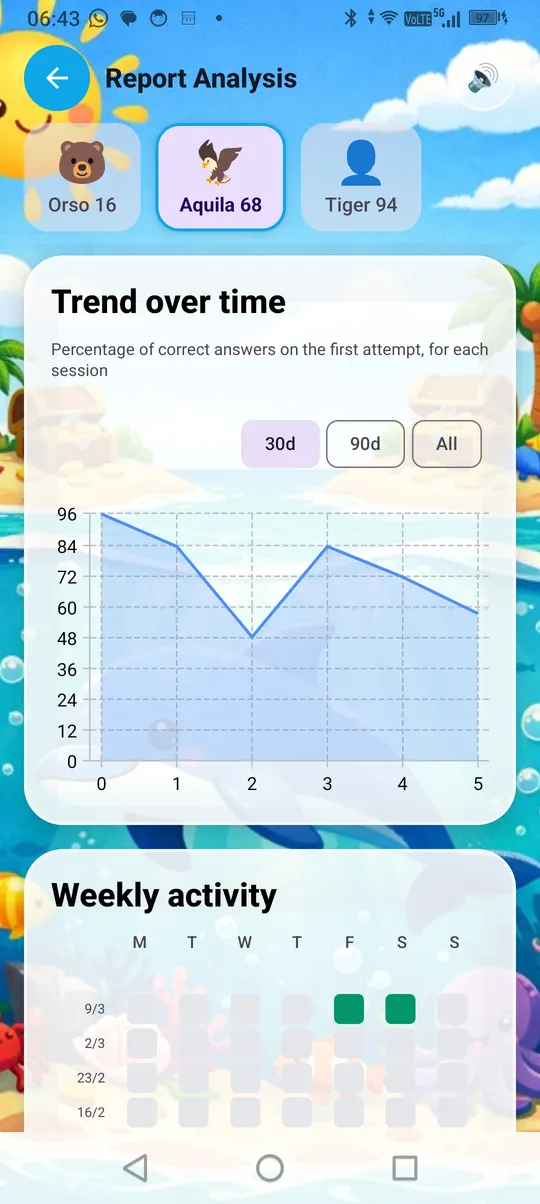
Gráfico de tendencia en el tiempo
Tendencia en el tiempo
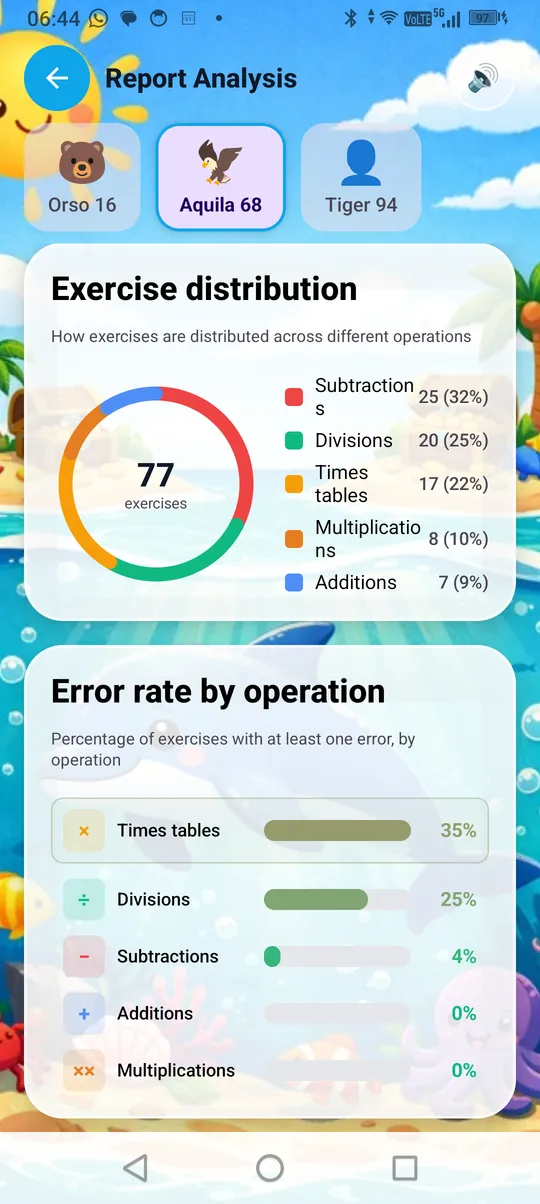
Distribución de ejercicios y tasa de error
Distribución y tasa de error

Cada vez que el niño completa una sesión de ejercicios, los resultados se guardan automáticamente en un informe.

Resultado de los ejercicios

Cada ejercicio en el informe muestra un indicador de resultado:

IndicadorSignificado
CorrectoEl ejercicio se completó sin errores.
⚠️ Completado con erroresEl niño completó el ejercicio pero cometió uno o más errores antes de encontrar la respuesta correcta.
Para repasarEl ejercicio no se completó (demasiados errores o abandonado).

Qué muestra el informe

Análisis de informes

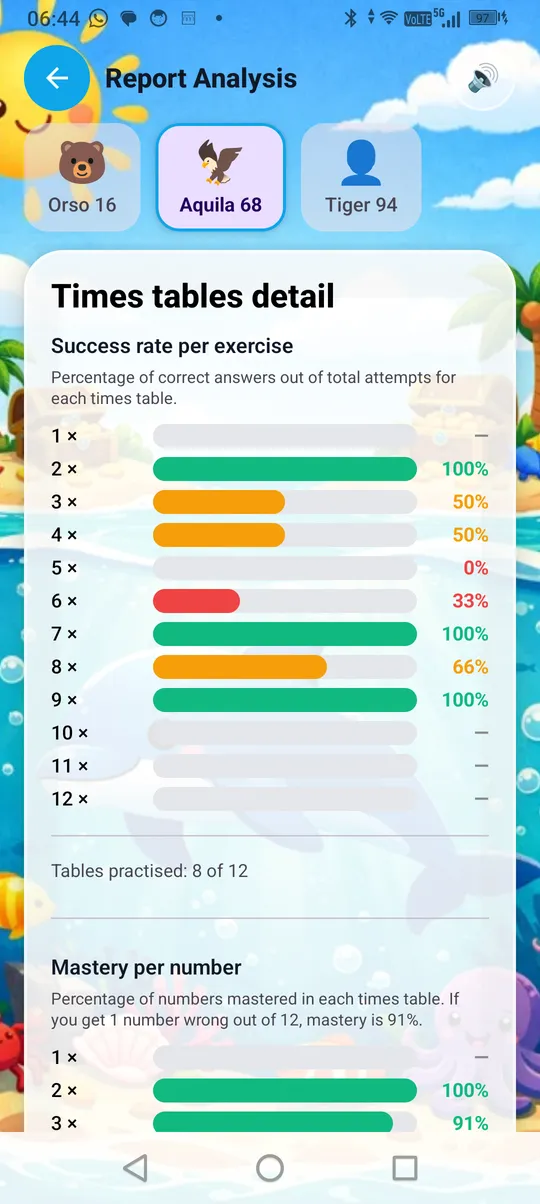
Detalle de tablas de multiplicar con porcentajes
Detalle tablas de multiplicar
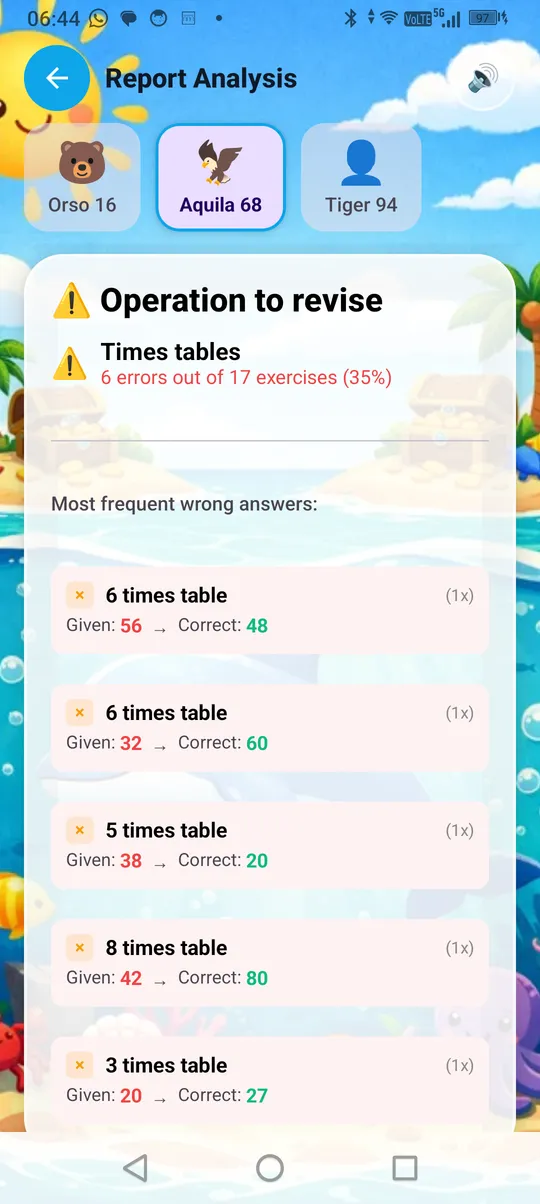
Operaciones para repasar con errores frecuentes
Operaciones para repasar

La sección Análisis de Informes ofrece una panorámica completa del progreso del niño:

Informes locales vs Informes del grupo

Consejo: revisa regularmente los informes para identificar las áreas en las que el niño tiene más dificultades. Muchos ejercicios con ⚠️ o ❌ en las restas, por ejemplo, podrían indicar dificultades con el préstamo.

9 Generar deberes

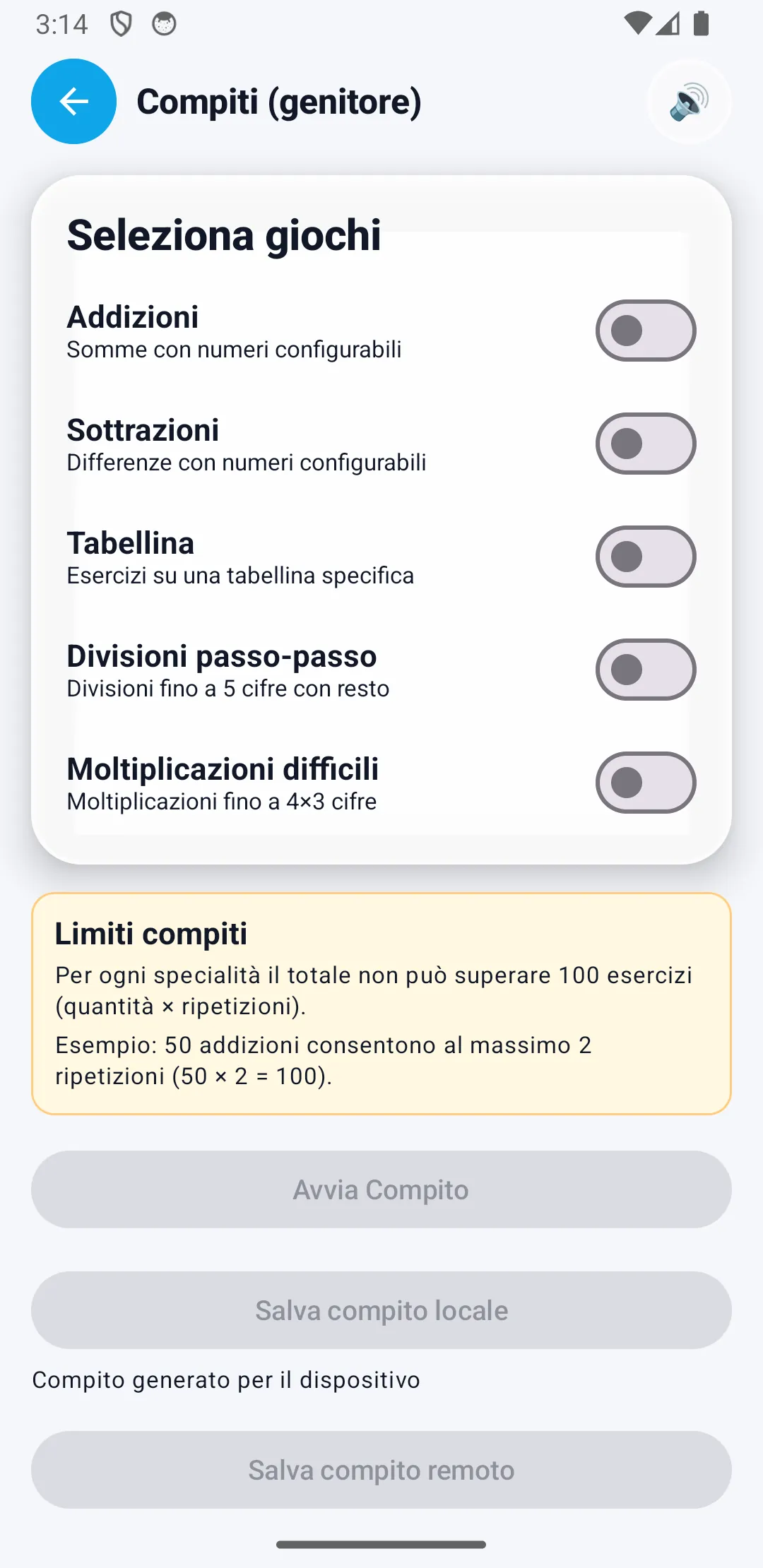
Generar deberes
Generador de deberes

El generador de deberes te permite crear ejercicios personalizados para tu hijo/a, eligiendo cada detalle.

Tipos de ejercicios

TipoConfiguración
SumasCifras (1-4), decimales (0-2), cantidad, repeticiones
RestasCifras (1-4), decimales (0-2), cantidad, repeticiones
Tablas de multiplicarElige qué tablas (1-10 o 1-12 para UK/US), modalidad
Divisiones paso a pasoCifras del dividendo (1-5), cifras del divisor (1-2)
Multiplicaciones difícilesCifras del multiplicando (2-4) x cifras del multiplicador (1-3)

Opciones para cada ejercicio

Guardar y compartir

Límite de deberes: para cada tipo de ejercicio, el total (cantidad × repeticiones) no puede superar 100 ejercicios.

10 Familia

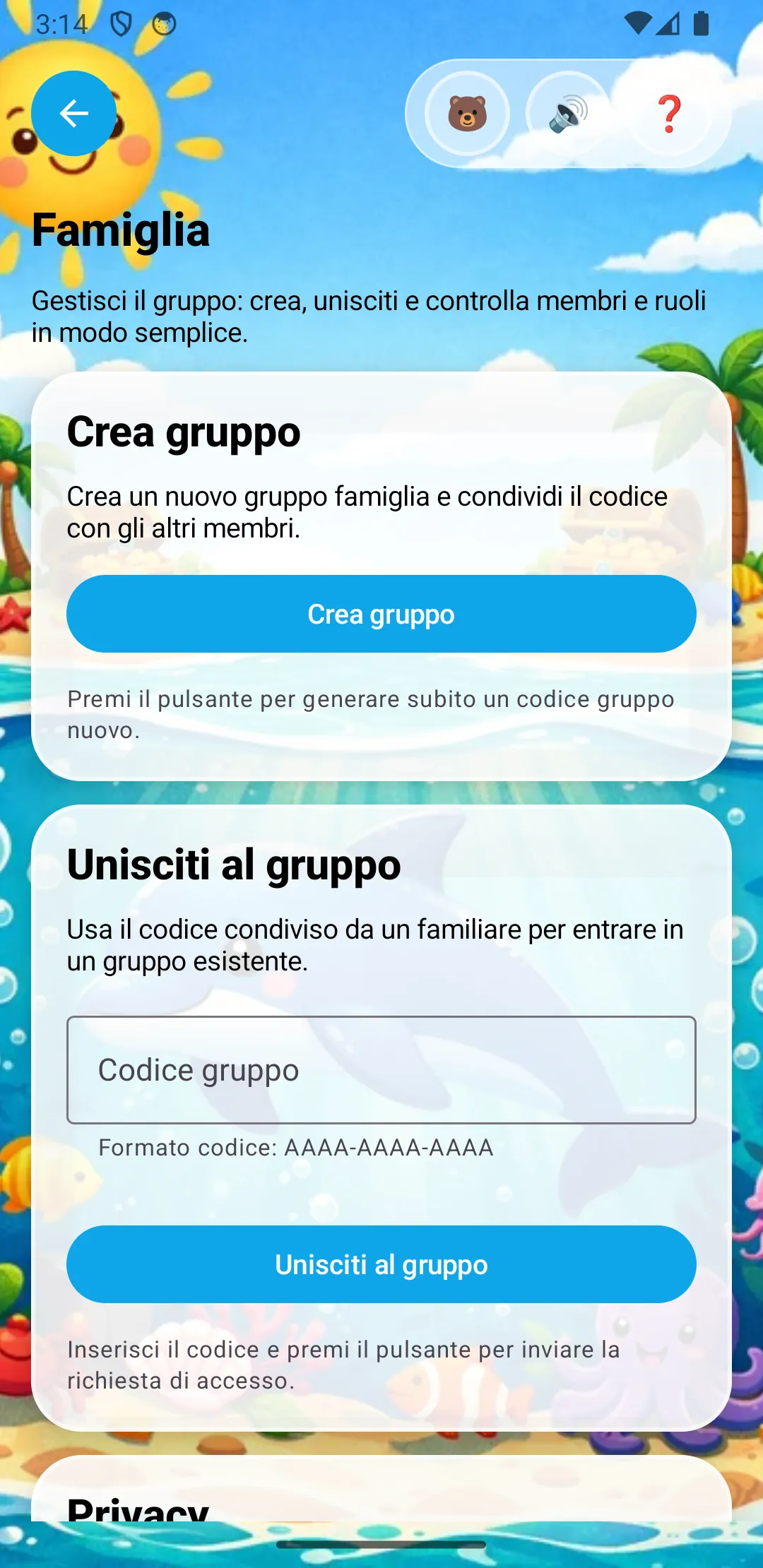
Familia
Gestión del grupo familiar

La función Familia conecta varios dispositivos en un grupo familiar, permitiendo al padre/madre (admin) asignar deberes y ver los resultados desde su propio teléfono.

Cómo funciona

  1. El padre/madre crea el grupo pulsando "Crear grupo". Se genera un código único (formato AAAA-AAAA-AAAA).
  2. El niño se une introduciendo el código en su dispositivo en "Unirse al grupo". Se envía una solicitud de acceso.
  3. El padre/madre aprueba la solicitud desde su dispositivo. En ese momento el miembro entra oficialmente en el grupo.
  4. A partir de ese momento, los deberes creados por el admin se envían automáticamente a los miembros del grupo, y los resultados vuelven al admin.

Roles

RolPuede hacer
Admin (padre/madre)Crear deberes, ver todos los informes, gestionar miembros, cerrar el grupo
Miembro (niño/a)Recibir y realizar deberes, ver sus propios resultados

PIN y grupo familiar

Cuando el admin establece un PIN de padres, este se propaga automáticamente a todos los miembros del grupo:

Seguridad: todos los datos del grupo familiar están protegidos con cifrado de extremo a extremo (AES-256). El PIN se cifra con la clave de grupo antes de la sincronización. Ni siquiera el servidor puede leer los contenidos.

11 PIN de padres

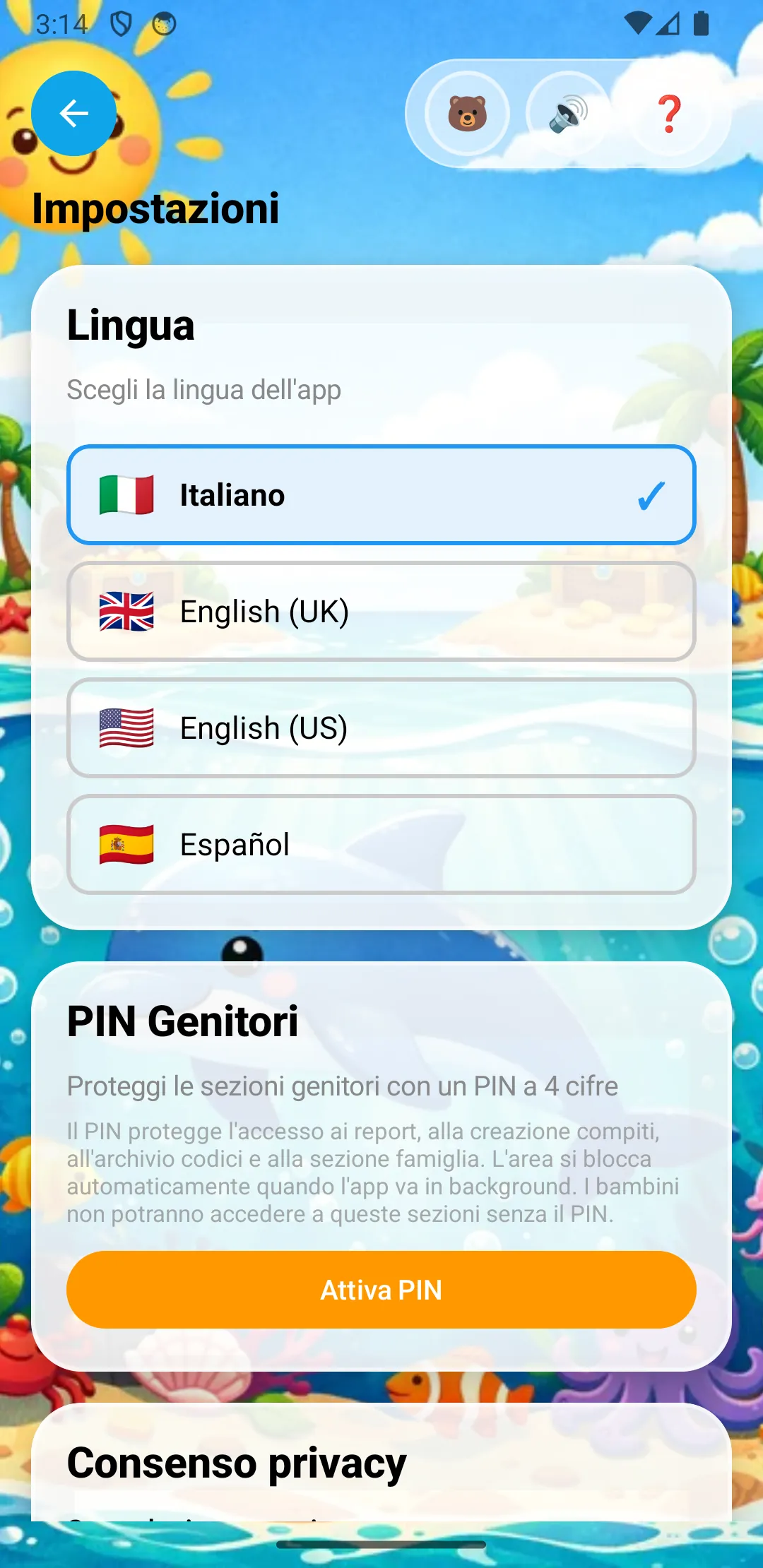
Ajustes PIN
Ajustes con PIN

El PIN de 4 dígitos protege las secciones reservadas a los adultos, impidiendo que los niños accedan a:

Cómo activarlo

  1. Ve a Área de Padres → Ajustes
  2. Pulsa "Activar PIN"
  3. Introduce un PIN de 4 dígitos y confírmalo

Desbloqueo y seguridad

PIN y grupo familiar

Si formas parte de un grupo familiar, el PIN se gestiona de forma centralizada por el admin (ver sección Familia):

Importante: cuando la app pasa a segundo plano, el PIN se reactiva automáticamente. Los niños no podrán acceder a las secciones protegidas ni cambiando de app y volviendo.

12 Ajustes y privacidad

Idioma y programa

MateMatt se adapta automáticamente al idioma del dispositivo, pero puedes cambiarlo manualmente en los Ajustes. Cada idioma corresponde a un programa didáctico diferente:

IdiomaProgramaCursosTablas hasta
ItalianoIndicazioni Nazionali MIURClasse I-V10
English (UK)National Curriculum DfEYear 2-612
English (US)Common Core CCSSGrade 1-512
EspañolLOMLOE RD 157/2022Curso 1-610

Privacidad y consentimientos

MateMatt está diseñada con la privacidad de los niños como prioridad absoluta:

Conforme con GDPR y Google Families: MateMatt no recopila datos personales, no tiene compras dentro de la app y no muestra publicidad. Está diseñada para ser segura desde el primer inicio.